
商品情報にスキップ
1 15

魔法定規をバーチャルで

Tint and Track V3 【バーチャルオーバーレイ】

Tint and Track V3 【バーチャルオーバーレイ】

長時間のパソコン作業でも疲れ目を大幅に軽減!
直感的に使えるインストール型リーディングルーラー【V3】

⚠️ 【重要】現在、Mac版は不具合のためご利用いただけません

Mac版のインストーラーが正しくダウンロードできない不具合が発生しており、Crossbow社にて対応中です。恐れ入りますが、解決までMac版のご購入・トライアルはお控えください。現在ご利用いただけるのはWindows版のみです。解決次第、このページでご案内いたします。

「長時間のパソコン作業で目が疲れやすい」「画面の文字が読みにくく感じる」「読んでいる場所を見失いやすい」 そんな視覚ストレスやディスレクシアのある方の画面上での読みやすさをサポートするために作られた、Tint and Track V3です。

パソコン画面に色付きのオーバーレイを重ねたり、読んでいる行を示すリーディングルーラーを表示したりできるソフトウェアです。紙の上で使う「魔法の定規」やカラーオーバーレイと同じ考え方を、パソコン画面上でも実現できるのがこのソフトの特長です。

おすすめポイント

  • 画面全体、または一部を覆えるオーバーレイモード
    画面全体、もしくは一部を一気に覆うのに優れています。
  • 読み飛ばし防止に役立つリーディングルーラーモード
    自由にカスタマイズできるトラッキングラインを設定して読み飛ばし防止に役立てることができます。
  • キーボードショートカットで簡単操作
    キーボードのショートカットを使って簡単にON/OFF、モード切り替えが可能です。
  • 常に使用中のアプリケーションの上に表示
    作業中のほとんど全てのアプリケーションの上で使用できます。
  • 日本語サポート有り
    英語版ソフトですが、当店でご購入の場合は日本語でのサポートを受けられます。操作が不安な方は、ページ下部の動画もご確認ください。
  • ライセンスは買い切りタイプ
    月額・年額の課金は一切ありません。

V3での主なアップデート内容

  • カラーバリエーションが10色→16色に拡大
    魔法の定規の最新カラー展開に対応しました。
  • マルチモニター対応が強化
    モニターごとに独立してオーバーレイのサイズ・位置を調整可能になりました。
  • リーディングルーラーも画面ごとに個別操作が可能に
    画面ごとに個別ロック・操作ができるようになりました。
  • UIがよりシンプルに
    直感的な操作性に改良されました。
  • プリセット機能を追加
    お気に入り設定を保存できるようになりました。
  • セキュリティ機能が強化
    Microsoft認定パブリッシャーとして対応しています。

使い方

  • ステップ1:まずは無料トライアル版(14日間)をダウンロード
    ご利用のOS(Mac/Windows)に合わせてトライアル版をダウンロードします。
  • ステップ2:14日間、実際の画面で試してみる
    オーバーレイやリーディングルーラーの機能を実際にお使いいただけます。14日間経過すると使用できなくなります。
  • ステップ3:継続して使いたい場合はライセンス版をご購入
    気に入っていただけましたら、当ページよりライセンス版をご購入ください。
  • ステップ4:ライセンスキーをトライアル版に入力
    送られてきたライセンスキーをトライアル版に入力すれば、再度使用可能になります。

※ 全ての表示が英語のみです。インストールやライセンスキーについての説明はこちら → >>ソフトウェアFAQ

商品詳細

  • 💻 対応OS:Windows PC・タブレット、Macintosh
  • 💾 必要ディスク容量:250MB
  • 🖥️ 対応環境:マルチモニター、外部アプリケーション上、リモート画面、プロジェクターに対応
  • 🌐 言語:英語版(日本語サポートあり)

こんな方におすすめです

紙のオーバーレイと同じ視覚サポートを、パソコン画面上でも手軽に実現します。

  • お子様が視覚ストレスやディスレクシアがあり、画面の文字が読みにくいと感じているご家庭に
  • パソコンでの宿題や調べ物の際、読んでいる場所を見失いやすいお子様に
  • 紙の「魔法の定規」を使っており、パソコン画面でも同じサポートを取り入れたい方に
  • タブレットやパソコンを使った学習支援ツールとして導入したい学校・施設の方に
  • お仕事などで長時間パソコン作業を行い、眼精疲労を感じやすい方に

学校、病院、施設等での公費購入、お見積書・請求書払いにも対応いたします。

数量
通常価格 ₩0
通常価格 セール価格 ₩0
セール 売り切れ
税込。 配送料はチェックアウト時に計算されます。

配送について

こちらの商品はダウンロード商品のため、送料は発生いたしません。

ご購入後(ご入金確認後)にメールにてダウンロードリンク、ライセンスナンバーをお送りいたします。

返品について

こちらの商品はダウンロードコンテンツの為、キャンセル、ご返品をお受けできません。

返品・返金ポリシー>>

詳細を表示する

折りたたみ可能なコンテンツ

インストール方法(Windows)

Tint and Track V3 ダウンロード・インストール手順(Windows)

ご購入ありがとうございます。以下の手順に沿って、Tint and Track V3のダウンロードとインストールを行ってください。

① メールを確認する

ご購入後、「ダウンロードファイルのお届けです」という件名のメールが届きます。メール内のダウンロードボタンをクリックしてください。

② ダウンロードを開始する

下の画面が表示されたら、「Download now」ボタンをクリックしてください。

ダウンロード開始画面

③ 保存先を選ぶ

ファイルの保存先を選ぶ画面が表示されます。任意の場所に保存できますが、わかりやすいようにデスクトップへの保存がおすすめです。

④ ダウンロード完了

保存が完了すると、「TintAndTrackV3-3.2.1.exe」というファイルが表示されます。

デスクトップに保存されたインストーラー

⑤ インストーラーを開く

保存したファイルをダブルクリックすると、「Windows によって PC が保護されました」という警告画面が表示されることがあります。これはMicrosoft Defender SmartScreenによる標準的な警告です。「詳細情報」のリンクをクリックしてください。

SmartScreen警告画面

⑥ 発行元を確認して実行

「詳細情報」をクリックすると、アプリ名(TintAndTrackV3-3.2.1.exe)と発行元(Crossbow Education Limited)が表示され、「実行」ボタンが追加で表示されます。発行元を確認し、「実行」ボタンをクリックしてください。

発行元確認と実行ボタン

※画面下のタスクバーにセキュリティのアイコン(盾のマーク)が赤く点灯することがあります。その場合はアイコンをクリックして開いてください。

タスクバーのセキュリティアイコン

⑦ アプリの変更を許可する

「ユーザー アカウント制御」の画面が表示されます。「Tint and Track V3」というアプリ名と、発行元が「Crossbow Education Limited」であることを確認し、「はい」をクリックしてください。

ユーザーアカウント制御画面

⑧ インストール先を確認する

「Tint and Track V3 セットアップ」画面が表示されます。インストール先フォルダは、特にこだわりがなければそのまま(表示されている場所)で問題ありません。「インストール」ボタンをクリックしてください。

インストール先選択画面

⑨ インストール中

インストールが進みます。完了するまでしばらくお待ちください。

インストール中の進捗画面

⑩ インストール完了

「セットアップ ウィザードは完了しました」という画面が表示されたら、インストール完了です。「完了」ボタンをクリックすると、アプリが起動します。

インストール完了画面

※アプリのショートカットはデスクトップに自動的に作成されます。最初にダウンロードしたインストーラーファイルは、削除していただいて問題ありません。

⑪ ライセンスを認証する

アプリを起動すると「Activate License」画面が表示されます。

ライセンスをご購入の方:「Email Address」にメールアドレス、「License Key」にライセンスキーを入力し、「Activate License」ボタンをクリックしてください。

無料トライアルをお試しの方:「Email Address」にメールアドレスを入力し、「Start Free Trial」ボタンをクリックしてください。

ライセンス認証画面

※メールアドレスは有効な形式で入力する必要があります。未入力や不正な形式の場合、エラーが表示されます。

⑫ 完了

ライセンス認証(またはトライアル開始)が完了すると、「Tint & Track」のホーム画面が開きます。これでインストールは完了です。

Tint and Trackホーム画面

ソフトウェアFAQ

ソフトウェア FAQ

Q. インストール方法を教えて下さい。

Windows版のダウンロード・インストール手順を画像付きでまとめています。以下のページをご確認ください。

Tint and Track V3 ダウンロード・インストール手順(Windows)>>

Q. インストールファイルの種類を教えて下さい。

インストールファイルの種類は以下3種類です。必要に応じてダウンロードをお願いします。

Mac用

MACインストーラー(dmgファイル):MACコンピューターにソフトウェアをインストールするために使用されます。

Windows用

MSIインストーラー(Windowsインストーラーパッケージ):ソフトウェアを「Program Files」フォルダーにインストールします。このインストーラーはネットワーク化が最も簡単です。

Windowsインストーラー(exeインストーラー):ソフトウェアをユーザーの「App Data」フォルダーにインストールします。

Q. Macでインストールしようとすると、警告が出てできません。

Macの[システム設定]から[プライバシーとセキュリティ]を開き、[セキュリティ]に表示されるブロックされたソフトウェア{Tint and Track}の所で、[このまま開く]のボタンをクリックして、再度インストールを開始して下さい。

software設定

Q. フリートライアルの始め方を教えて下さい。

下画面の「Start your 30days free trial」をクリックします。

フリートライアル開始方法

Enter nameの欄にお名前(ローマ字)、Enter e-mail addressの欄に任意のメールアドレスを入力します。

ソフトウェア使用許諾契約をお読みになり、同意いただける場合は以下画面にあるチェック項目の欄にチェックを入れ、「Start trial」ボタンをクリックして下さい。

Q. フリートライアル中にログインできなくなってしまいました。

フリートライアルは初めてのお客様、端末のみ有効となっております。。2度目以降のご利用の場合は、ライセンキーをご購入下さい。

フリートライアルが初めてのお客様は以下の手順に従って下さい。

  1. まず、端末の再起動を行なって下さい。
  2. 再起動後もログインできない場合は、大変お手数ですがお問い合わせよりご連絡頂き、トライアル注文番号、注文時のお名前、電話番号、ログインに使用したメールアドレスをお知らせ下さい。
  3. こちらで内容確認の上、トライアル用ライセンスキーを発行させて頂きます。

※トライアル用のライセンスキーは、イギリス本社からの発行の為、時差やイギリスのホリデイの関係上、キーの発行までに数日かかる場合があることをご理解下さいますようお願い申し上げます。

Q. ライセンスキーは、どこに入力するのですか?

[Settings]のタブから[License settings]の項目を選択。オレンジ色のボタンをクリックする

ライセンスキー入力画面

[Enter new license key]をクリック

ライセンスキー入力画面

任意のメールアドレスとライセンスキーを入力して下さい。

ライセンスキー入力画面2

Q. 端末を変更したい場合はどうすれば良いですか?

現在使用中の端末から一旦ライセンスを消去し、新しい端末でTint and Trackをインストールし、再度ライセンスキーを入力します。ライセンスキーの消去方法は以下「ライセンスキーを消去する方法を教えて下さい。」をご確認ください。

新しい端末にインストールするには以下の3つの方法があります。

  • 当店にアカウントをお持ちの方はログインの上、購入履歴からダウンロードして下さい。
  • ご購入の際に送信される「ダウンロードファイルのお届けです」メールからダウンロードする。
  • 再度、30日無料トライアルを購入手続きして頂き、ダウンロードする。

Q. ライセンスキーの消去方法を教えて下さい。

[Settings]タブの[license settings]の項目でオレンジ色のボタンをクリックして消去します。

ライセンス消去画面1

イギリス エセックス大学の研究結果に基づき、 厳しい基準をクリアして作られています。
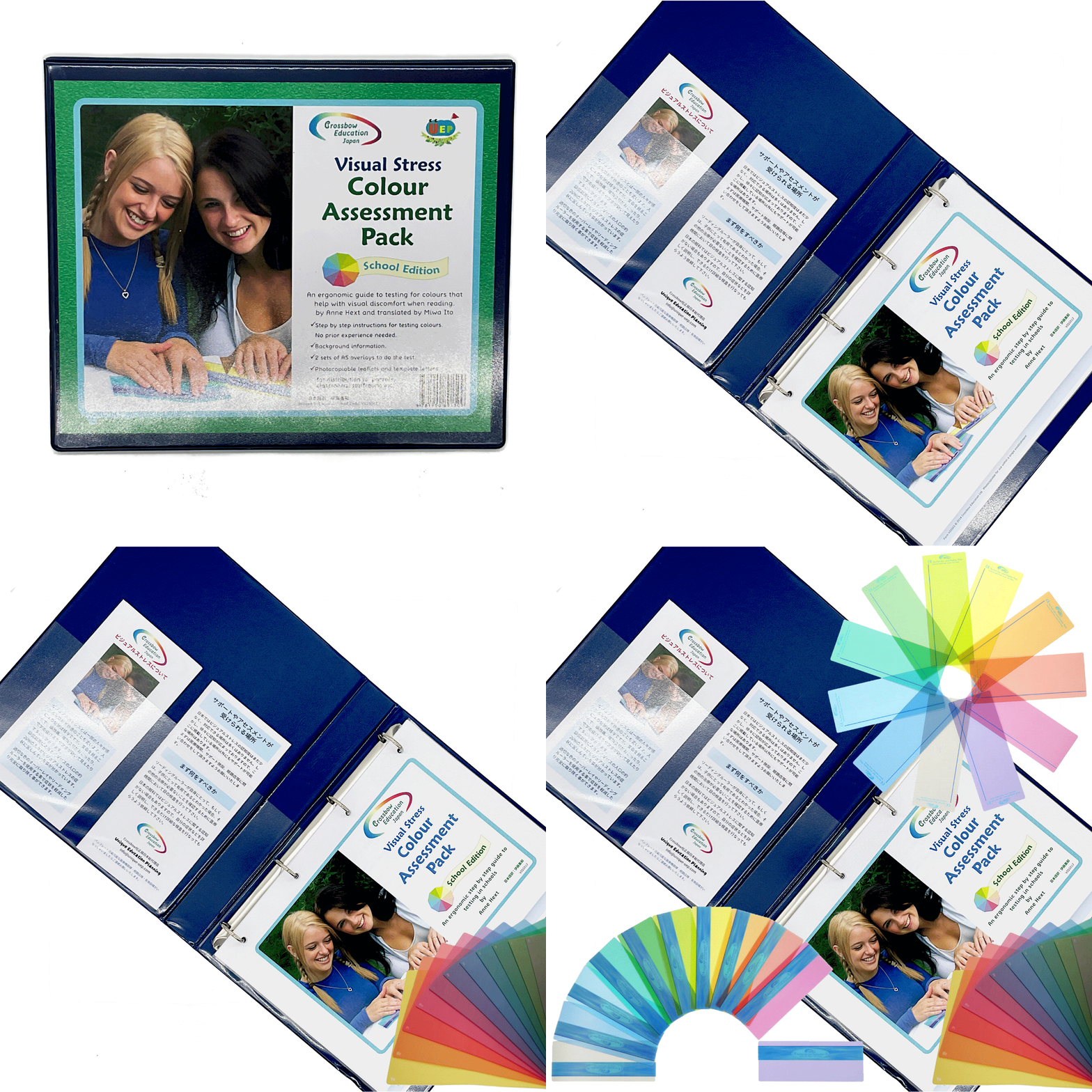
全ての商品はイギリス エセックス大学の研究結果に基づき、厳しい基準をクリアして作られています。

魔法の定規はイギリス特許商品です。

イギリスの65%以上の学校で採用されている信頼の商品です。

  • なぜ読むのが辛いの?

    読書が辛い、読むと疲れる、字が読めないなどの原因の中に視覚的な問題が関わっている場合が多くあります。つまり、一般的な視力の問題ではなく、視機能(眼球運動機

    続きを読む 
  • なぜ読めるようになるの?

    私たちは、光が物にあたって反射した光により、物の形、大きさ、色などを「見る」事が出来るのです。一言に光と言っても、光とは数種類の異な

    続きを読む 
  • ビジュアルストレスとは

    視覚的な困難は、ディスレクシア(読字障害)と関連して出現する場合がありますが、視覚的困難自体は独立して存在している可能性があります。

    続きを読む 
  • ビジュアルストレス チェック

    以下の項目に3つ以上当てはまる場合(重度のビジュアルストレスの項目で1つ以上)は、ビジュアルストレスの可能性が高いと思われます。※ビ

    続きを読む 

読字力を数値化する

読字力を数値化し、カラーの必要性の有無、必要なカラーの選定、読字力の変化を追跡調査し、アフターフォローまで行える。

詳しくみる

学校・施設・病院等でご購入

お見積・公費購入等ご対応いたします。