


インストール方法(Windows)
Tint and Track V3 ダウンロード・インストール手順(Windows)
ご購入ありがとうございます。以下の手順に沿って、Tint and Track V3のダウンロードとインストールを行ってください。
① メールを確認する
ご購入後、「ダウンロードファイルのお届けです」という件名のメールが届きます。メール内のダウンロードボタンをクリックしてください。
② ダウンロードを開始する
下の画面が表示されたら、「Download now」ボタンをクリックしてください。

③ 保存先を選ぶ
ファイルの保存先を選ぶ画面が表示されます。任意の場所に保存できますが、わかりやすいようにデスクトップへの保存がおすすめです。
④ ダウンロード完了
保存が完了すると、「TintAndTrackV3-3.2.1.exe」というファイルが表示されます。

⑤ インストーラーを開く
保存したファイルをダブルクリックすると、「Windows によって PC が保護されました」という警告画面が表示されることがあります。これはMicrosoft Defender SmartScreenによる標準的な警告です。「詳細情報」のリンクをクリックしてください。

⑥ 発行元を確認して実行
「詳細情報」をクリックすると、アプリ名(TintAndTrackV3-3.2.1.exe)と発行元(Crossbow Education Limited)が表示され、「実行」ボタンが追加で表示されます。発行元を確認し、「実行」ボタンをクリックしてください。

※画面下のタスクバーにセキュリティのアイコン(盾のマーク)が赤く点灯することがあります。その場合はアイコンをクリックして開いてください。

⑦ アプリの変更を許可する
「ユーザー アカウント制御」の画面が表示されます。「Tint and Track V3」というアプリ名と、発行元が「Crossbow Education Limited」であることを確認し、「はい」をクリックしてください。

⑧ インストール先を確認する
「Tint and Track V3 セットアップ」画面が表示されます。インストール先フォルダは、特にこだわりがなければそのまま(表示されている場所)で問題ありません。「インストール」ボタンをクリックしてください。

⑨ インストール中
インストールが進みます。完了するまでしばらくお待ちください。

⑩ インストール完了
「セットアップ ウィザードは完了しました」という画面が表示されたら、インストール完了です。「完了」ボタンをクリックすると、アプリが起動します。

※アプリのショートカットはデスクトップに自動的に作成されます。最初にダウンロードしたインストーラーファイルは、削除していただいて問題ありません。
⑪ ライセンスを認証する
アプリを起動すると「Activate License」画面が表示されます。
ライセンスをご購入の方:「Email Address」にメールアドレス、「License Key」にライセンスキーを入力し、「Activate License」ボタンをクリックしてください。
無料トライアルをお試しの方:「Email Address」にメールアドレスを入力し、「Start Free Trial」ボタンをクリックしてください。

※メールアドレスは有効な形式で入力する必要があります。未入力や不正な形式の場合、エラーが表示されます。
⑫ 完了
ライセンス認証(またはトライアル開始)が完了すると、「Tint & Track」のホーム画面が開きます。これでインストールは完了です。

ソフトウェアFAQ
ソフトウェア FAQ
Q. インストール方法を教えて下さい。
Windows版のダウンロード・インストール手順を画像付きでまとめています。以下のページをご確認ください。
Q. インストールファイルの種類を教えて下さい。
インストールファイルの種類は以下3種類です。必要に応じてダウンロードをお願いします。
Mac用
MACインストーラー(dmgファイル):MACコンピューターにソフトウェアをインストールするために使用されます。
Windows用
MSIインストーラー(Windowsインストーラーパッケージ):ソフトウェアを「Program Files」フォルダーにインストールします。このインストーラーはネットワーク化が最も簡単です。
Windowsインストーラー(exeインストーラー):ソフトウェアをユーザーの「App Data」フォルダーにインストールします。
Q. Macでインストールしようとすると、警告が出てできません。
Macの[システム設定]から[プライバシーとセキュリティ]を開き、[セキュリティ]に表示されるブロックされたソフトウェア{Tint and Track}の所で、[このまま開く]のボタンをクリックして、再度インストールを開始して下さい。

Q. フリートライアルの始め方を教えて下さい。
下画面の「Start your 30days free trial」をクリックします。

Enter nameの欄にお名前(ローマ字)、Enter e-mail addressの欄に任意のメールアドレスを入力します。
ソフトウェア使用許諾契約をお読みになり、同意いただける場合は以下画面にあるチェック項目の欄にチェックを入れ、「Start trial」ボタンをクリックして下さい。

Q. フリートライアル中にログインできなくなってしまいました。
フリートライアルは初めてのお客様、端末のみ有効となっております。。2度目以降のご利用の場合は、ライセンキーをご購入下さい。
フリートライアルが初めてのお客様は以下の手順に従って下さい。
- まず、端末の再起動を行なって下さい。
- 再起動後もログインできない場合は、大変お手数ですがお問い合わせよりご連絡頂き、トライアル注文番号、注文時のお名前、電話番号、ログインに使用したメールアドレスをお知らせ下さい。
- こちらで内容確認の上、トライアル用ライセンスキーを発行させて頂きます。
※トライアル用のライセンスキーは、イギリス本社からの発行の為、時差やイギリスのホリデイの関係上、キーの発行までに数日かかる場合があることをご理解下さいますようお願い申し上げます。
Q. ライセンスキーは、どこに入力するのですか?
[Settings]のタブから[License settings]の項目を選択。オレンジ色のボタンをクリックする

[Enter new license key]をクリック

任意のメールアドレスとライセンスキーを入力して下さい。

Q. 端末を変更したい場合はどうすれば良いですか?
現在使用中の端末から一旦ライセンスを消去し、新しい端末でTint and Trackをインストールし、再度ライセンスキーを入力します。ライセンスキーの消去方法は以下「ライセンスキーを消去する方法を教えて下さい。」をご確認ください。
新しい端末にインストールするには以下の3つの方法があります。
- 当店にアカウントをお持ちの方はログインの上、購入履歴からダウンロードして下さい。
- ご購入の際に送信される「ダウンロードファイルのお届けです」メールからダウンロードする。
- 再度、30日無料トライアルを購入手続きして頂き、ダウンロードする。
Q. ライセンスキーの消去方法を教えて下さい。
[Settings]タブの[license settings]の項目でオレンジ色のボタンをクリックして消去します。

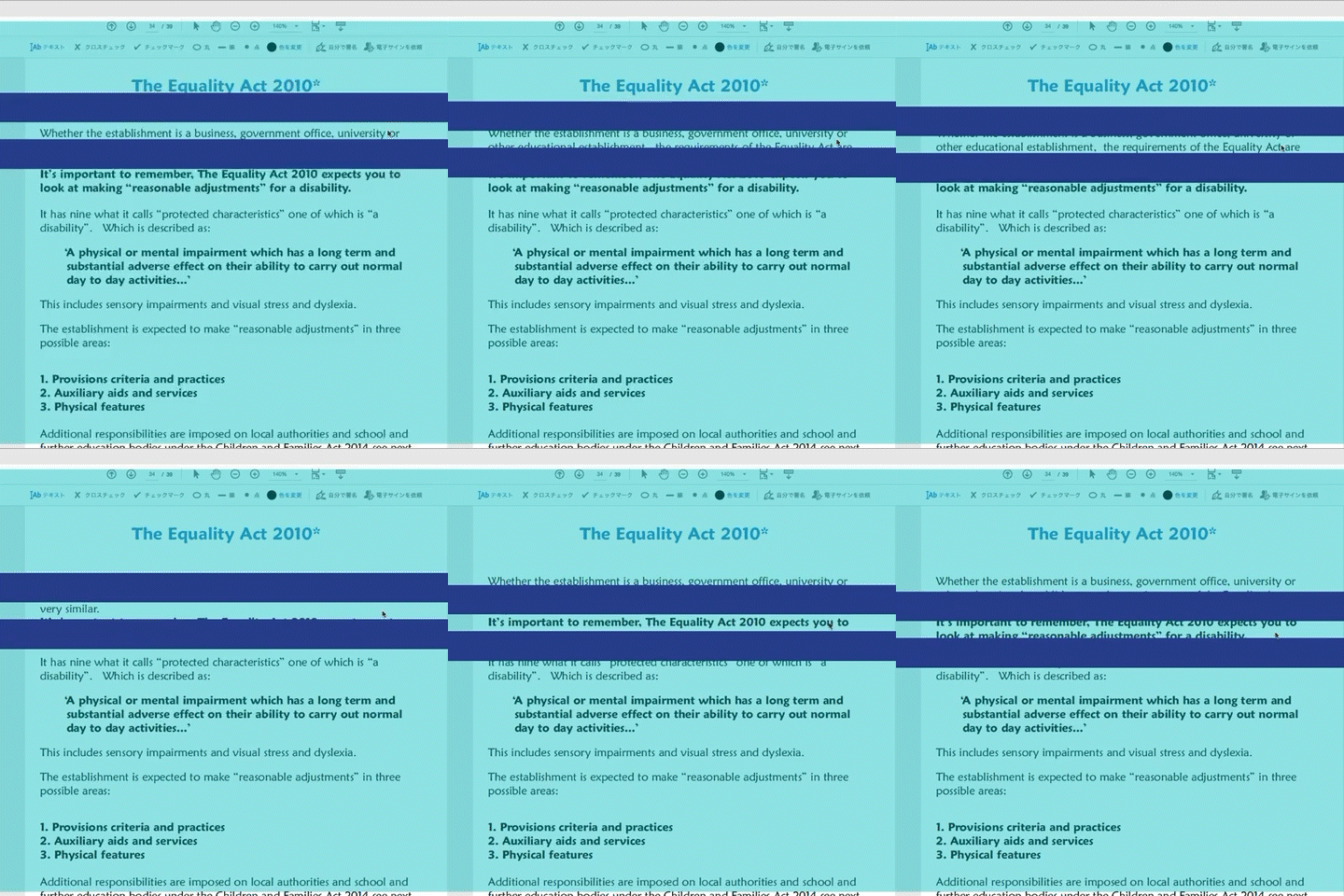
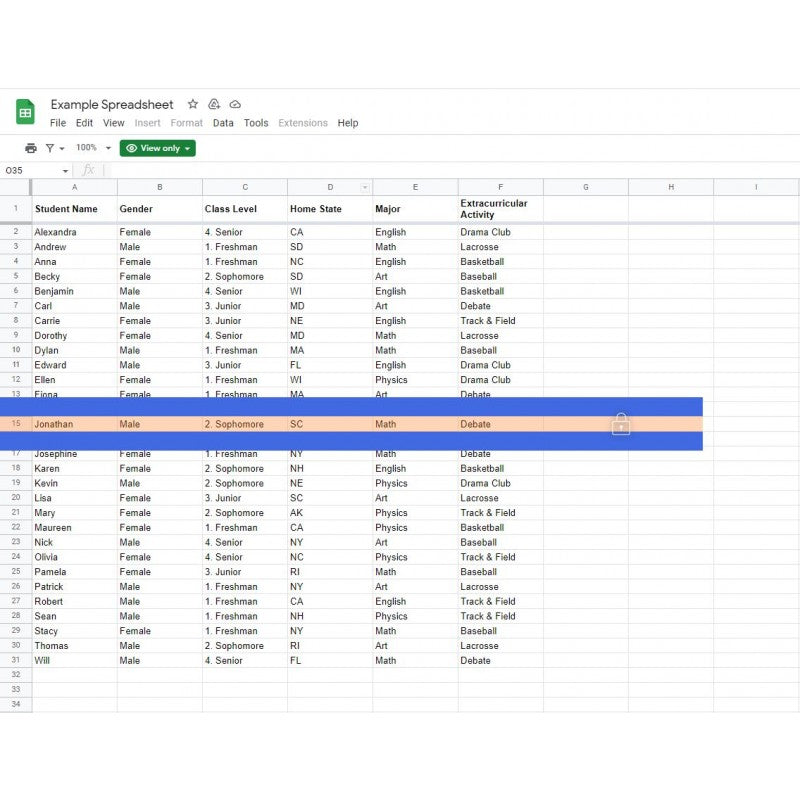
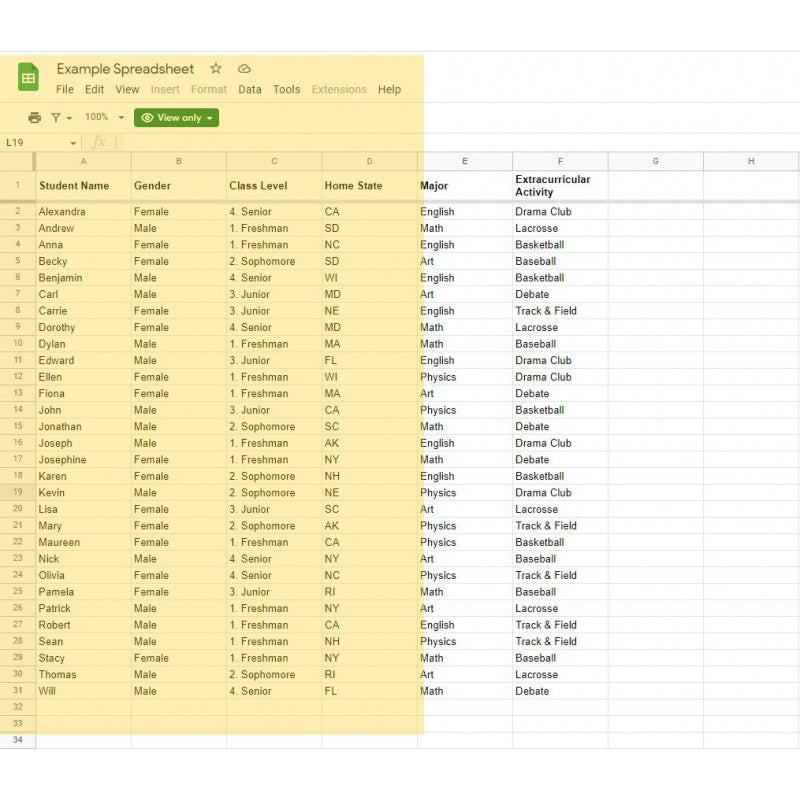
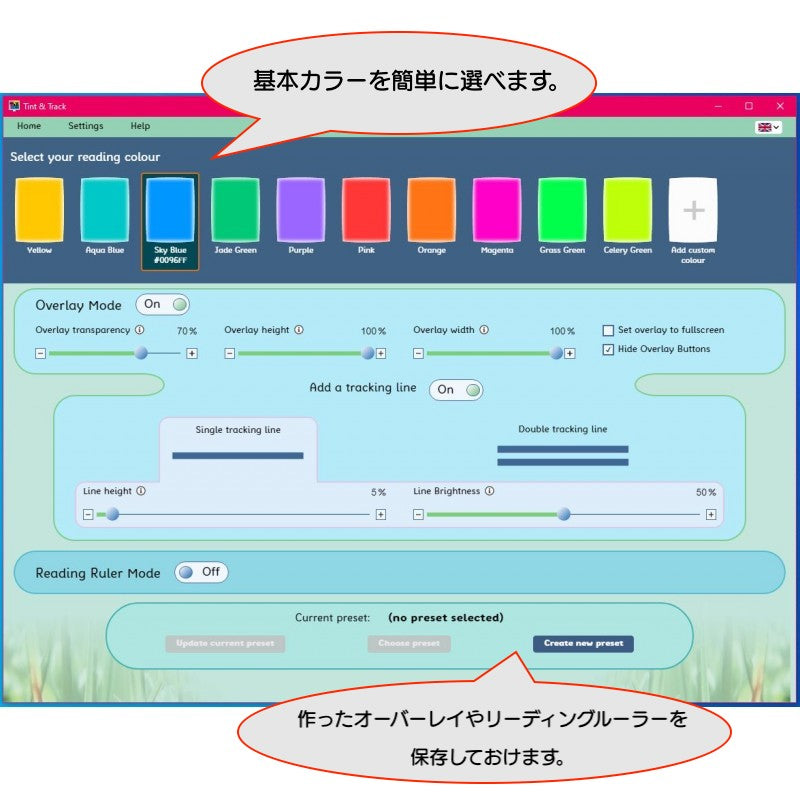
イギリス エセックス大学の研究結果に基づき、 厳しい基準をクリアして作られています。